

ИНСТРУКЦИЯ ИЗ ПРАКТИКИ
Практическое руководство с нашими скриншотами: что сохранить до изменений, как различать сценарий и рекламу, включить показ и проверить печать.
Когда весы уже используются в магазине, хочется быстро поменять логотип, сделать читаемую этикетку и запустить рекламу на экране. Но за этими задачами стоят разные настройки. Картинка на экране, сценарий продавца и печатная этикетка не заменяют друг друга. Если начать с загрузки файлов без сохранения рабочего состояния, небольшая правка превращается в восстановление оборудования.
В Turkish Food используем весы Mertech. При работе с ними разбирали менеджер весов, файлы сценариев, оформление этикетки 58 × 40 мм и подготовку двух рекламных роликов для экранов. В этом руководстве используются реальные скриншоты нашей работы от 26 октября 2026 года. Настройки показа ниже дополнительно сверены с документацией производителя. Готовность рекламного файла и подтверждённое воспроизведение на конкретных весах — разные результаты: после загрузки нужен контроль на самом устройстве.
Что нужно подготовить до изменений
- Запишите точную модель весов и версию их программного обеспечения. Инструкция производителя охватывает несколько моделей, но набор функций и интерфейс конкретного устройства может отличаться.
- Уточните, какой экран меняете: продавца, покупателя или экран простоя. Не считайте два экрана одинаковыми по размеру и назначению.
- Проверьте связь менеджера с весами. Сначала должно работать чтение информации, затем — отправка изменений.
- Сохраните настройки, рабочий сценарий, шаблон этикетки и используемые изображения. Папку с исходными материалами не смешивайте с новой версией.
- Подготовьте один контрольный товар с известной ценой. На нём проверите, что оформление не нарушило основную работу.
Шаг 1. Сохраните то, что уже работает
В менеджере весов откройте операции с файлами. На нашем скриншоте в списке «Тип файла» доступны отдельные варианты: «Файл конфигурации», «Файл логов», «CSV-файл товаров», «Backup весов» и другие. Это разные виды данных, поэтому не стоит ограничиваться копией одной картинки.
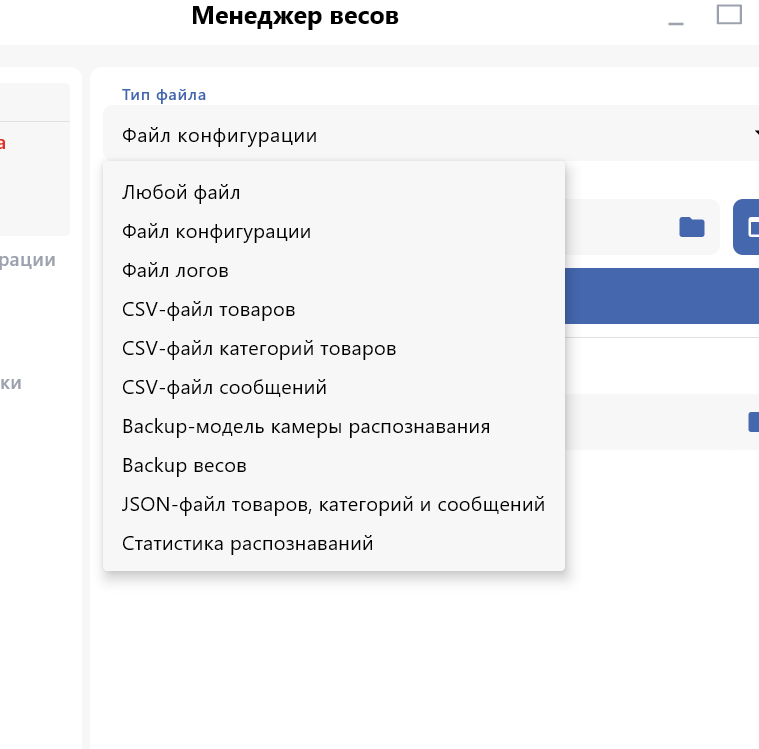 Наш скриншот: в менеджере отдельно выбираются конфигурация, товары, логи и резервная копия весов.
Выберите нужное подключённое устройство и подходящий тип сохраняемых данных. Название кнопки чтения или сохранения зависит от версии менеджера: перед выполнением убедитесь, что направление операции — с весов на компьютер. В названии копии укажите модель, дату и назначение. Отдельно сохраните исходный макет этикетки и весь рабочий сценарий вместе с папкой картинок.
Проверка шага: файлы действительно находятся на компьютере, их размер не нулевой, а вы понимаете, через какую операцию сможете вернуть их на весы. Экспорт товара не является копией всего интерфейса.
Шаг 2. Определите, какой слой вы меняете
| Задача | Где искать изменение | Что проверить после |
|---|---|---|
| Наименование или цена товара | Данные товара и обмен с учётной системой | Какое значение пришло после следующей загрузки |
| Размер надписей на бумаге | Макет и выбранный шаблон этикетки | Реальную печать на установленном рулоне |
| Логотип или кнопки на экране | Рабочий сценарий и его изображения | Выбор товара, возврат и доступ к настройкам |
| Картинки или ролики во время простоя | Настройки рекламы и папка рекламного контента | Запуск после простоя и возврат к работе |
Эта проверка помогает избежать распространённого неверного действия: менять интерфейсный JSON, когда нужно только заменить рекламный файл или выбрать другой макет печати.
Шаг 3. Работайте со сценарием как с комплектом
В нашей выгрузке видны отдельные файлы home.json, product.json, print_dialog.json, error_dialog.json, advertisement_layout.json и папка images. По одному названию файла нельзя делать вывод, что его можно безопасно заменить файлом от другой модели или версии.
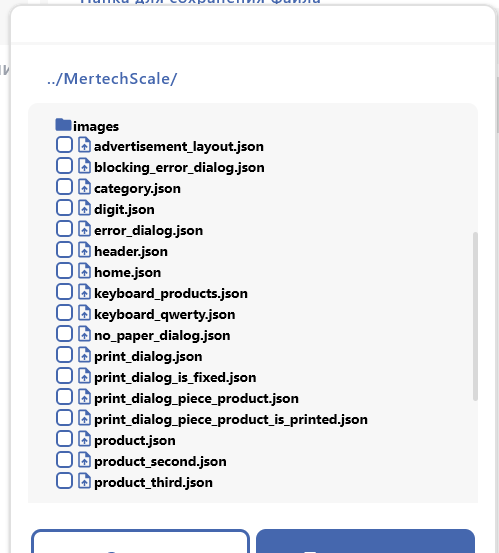 Файлы сценария из нашей работы. Сохраняем комплект, а не только изменяемый экран.
Для первой проверки скопируйте весь сценарий и меняйте только один элемент. Если заменяете изображение, сохраните ожидаемое имя файла, проверьте формат и путь к нему. Если меняете компоновку интерфейса, заранее проверьте, какие действия привязаны к кнопкам. Красивый экран бесполезен, если продавец потерял возможность выбрать товар или вернуться к рабочему окну.
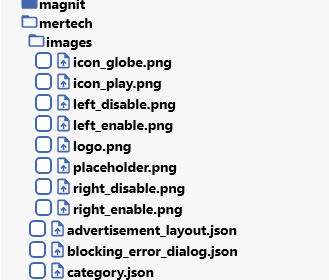 В комплекте сценария есть логотип и изображения кнопок. Это интерфейсные ресурсы, а не папка рекламных роликов.
Шаг 4. Подготовьте рекламу под реальный экран
Сначала измерьте или уточните разрешение нужного дисплея в пикселях. Физические размеры экрана не заменяют разрешение файла. Проверьте ориентацию, соотношение сторон и поддерживаемые форматы именно вашей версии ПО. Ролик, подходящий для большого монитора, может оказаться нечитаемым на небольшом дисплее весов.
Для магазинного экрана полезен короткий сюжет: бренд или товар, одно понятное предложение и спокойный завершающий кадр. Длинный абзац, мелкая цена и несколько конкурирующих сообщений плохо читаются с расстояния. В нашем случае готовили два материала для чередования; одинаковая стилистика не означает, что каждый файл подходит обоим экранам без проверки.
- Сначала подготовьте один короткий тестовый файл.
- Проверьте его на компьютере: нет ли чёрных полей, обрезанного текста и слишком мелких надписей.
- Уточните допустимый формат у производителя или в руководстве вашей версии.
- Загрузите один файл и проверьте его на устройстве.
- После успешного теста добавьте остальные материалы.
Шаг 5. Включите собственную рекламу
По документации Mertech рекламные файлы размещаются в папке MertechScales/Advertisements. В интерфейсе администратора настройки находятся в разделе рекламного контента. Включение собственной рекламы и включение фирменного скринсейвера Mertech — отдельные опции.
В сохранённой конфигурации, которую разбирали в нашей работе, показ собственной рекламы был выключен, а таймер запуска составлял 300 секунд. Поэтому отсутствие ролика сразу после загрузки ещё не означает, что он повреждён: сначала нужно проверить переключатель и время ожидания.
| Параметр | Назначение | Как использовать при проверке |
|---|---|---|
ADVERTISEMENT_ON | Показ собственной рекламы | Проверить, что реклама включена |
ADVERTISEMENT_START_TIMER | Ожидание до запуска при бездействии, секунды | Не начинать новую операцию, пока идёт отсчёт |
ADVERTISEMENT_IMAGE_TIMER | Длительность показа рекламных изображений | Проверить смену картинок, не путать с длительностью ролика |
SCREENSAVER_ON | Фирменная заставка | Не использовать как замену переключателю собственной рекламы |
В описанной документации значения конфигурации представлены строками. Например:
{
  "ADVERTISEMENT_ON": "true",
  "ADVERTISEMENT_START_TIMER": "30",
  "ADVERTISEMENT_IMAGE_TIMER": "10"
}
Это поясняющий фрагмент, не полный файл настроек и не универсальная рекомендуемая конфигурация. Не загружайте его вместо всей конфигурации весов. Измените нужные поля через менеджер или в копии своего файла, сохранив остальные параметры. Значение 30 секунд удобно для проверки; постоянный интервал выбирайте под работу магазина.
Если реклама не появилась
| Что наблюдаете | Что проверить первым |
|---|---|
| Ролик есть в папке, но экран рабочий | Включён ли показ и прошло ли время бездействия |
| Показывается фирменная заставка | Не перепутаны ли собственная реклама и скринсейвер |
| Изображение обрезано | Разрешение, ориентацию и пропорции файла относительно выбранного экрана |
| Один файл работает, другой нет | Сравнить поддерживаемые форматы и параметры двух файлов; проверить второй отдельно |
| После правки пропали элементы интерфейса | Вернуть рабочий сценарий целиком и затем повторить одно изменение |
Этикетка: отдельный тест на бумаге
Для этикетки 58 × 40 мм важны фактический размер рулона, выбранный шаблон, поля и читаемость. Сначала проверьте, что редактируемый макет действительно назначен на используемую операцию печати. У весов могут быть отдельные шаблоны для обычной продажи, штучного товара или итоговой этикетки.
Напечатайте контрольную этикетку с длинным названием. Проверьте название, массу или количество, цену и итоговую стоимость, затем считайте штрихкод тем сканером, который используется на кассе. Подготовленный макет можно считать визуально готовым до загрузки, но работоспособность штрихкода подтверждается только контрольным считыванием.
Что проверяем перед возвратом весов продавцу
- Весы загружаются в рабочий интерфейс, нужные кнопки доступны.
- Контрольный товар находится, цена соответствует учётной системе.
- Взвешивание и печать проходят штатно, штрихкод считывается.
- Реклама появляется после установленного времени простоя.
- После действия продавца интерфейс возвращается к работе.
- После штатного перезапуска настройки сохранились.
- Исходная копия и итоговые файлы сохранены отдельно.
Когда можно сделать самому, а когда нужна помощь
Заменить один рекламный файл по рабочему образцу обычно проще, чем менять структуру сценария или схему обмена с 1С. Если неизвестно, какой шаблон используется, потерян исходный сценарий или одновременно меняются цены, интерфейс и печать, сначала нужно разделить эти задачи.
На консультации разберём конкретную модель, версии, исходные файлы и нужный результат. Для выполнения отдельно фиксируем: один макет, один экран, один рекламный файл или настройку связи. Такой состав позволяет проверить результат, а не ограничиться фразой «весы настроены».
Источники и границы материала
Основа — наши скриншоты и сохранённая конфигурация от 26 октября 2026 года, а также подготовка материалов для экранов и этикетки. Файлы с сетевыми настройками и доступами не публикуются.
Материал описывает указанные условия и версии. Действия и результат на другом оборудовании проверяются отдельно.